Instalación
Video Maker no tiene firma de Apple Developer (cuesta USD 99 al año y esto se reparte gratis entre amigos), así que macOS pide un paso extra la primera vez que la abrís. Después de ese primer paso, se abre normal.
Importante: movés el ícono de "Video Maker" a la carpeta Aplicaciones ANTES de abrirla por primera vez. Si la abrís directo desde el .dmg montado o desde Descargas, macOS puede correrla desde una copia temporal invisible ("App Translocation") y algunas cosas no se comportan bien. Arrastrarla a Aplicaciones primero evita todo eso.
-
Bajá el .dmg y montalo
Con el botón de descarga de la portada. Doble clic en el archivo
.dmgdescargado — se abre una ventana con el ícono de "Video Maker". -
Arrastrá el ícono a Aplicaciones
En la misma ventana, arrastrá "Video Maker" sobre el acceso directo a la carpeta "Applications"/"Aplicaciones". Esto la instala y evita App Translocation (ver arriba).
-
Abrí "Video Maker" desde Aplicaciones (o Launchpad) — primer diálogo
Doble clic. Va a aparecer un diálogo como este, con un solo botón:
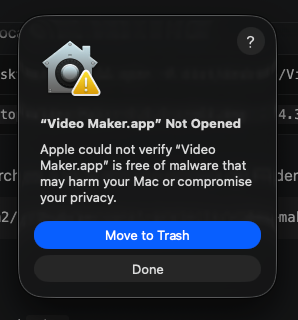
NO hagas clic en "Move to Trash" / "Mover a la papelera". Hacé clic en "Done" (si tu Mac está en inglés) o "Listo" (si está en español) y seguí al próximo paso — este diálogo no tiene un botón para abrirla igual, hay que ir a Ajustes.
-
Ajustes del Sistema → Privacidad y seguridad → "Abrir igual"
Abrí System Settings (inglés) / Ajustes del Sistema (español) → Privacy & Security / Privacidad y seguridad. Bajá hasta la sección "Security"/"Seguridad": vas a ver un mensaje diciendo que "Video Maker" fue bloqueada. Hacé clic en "Open Anyway" / "Abrir de todos modos".
-
Confirmá con Touch ID o tu contraseña
macOS pide una confirmación (huella o la contraseña de tu usuario) y después un segundo diálogo con un botón "Open"/"Abrir". Confirmá ahí y la app arranca.
-
Las próximas veces abre directo
macOS recuerda esta aprobación por ruta y por versión: no vas a tener que repetir este camino salvo que reinstales una versión nueva del .dmg.
Alternativa por Terminal
Si preferís no tocar Ajustes del Sistema, con la app ya en Aplicaciones podés quitarle la cuarentena a mano desde Terminal:
xattr -dr com.apple.quarantine "/Applications/Video Maker.app"Después abrila normal, doble clic desde Aplicaciones.