Usar el estudio
Cada video vive en su propio proyecto, con su material y su conversación con el productor.
Dos caminos: motion graphics o material crudo
Al tocar "Nuevo video" elegís cómo armarlo. Motion graphics: no grabás nada, escribís el guion y el estudio diseña escenas animadas con la marca (títulos, equipos con su pantalla, celulares, tableros, fotos), pone la voz, elige la música y corta al ritmo. Material crudo: el montaje de tus grabaciones de siempre, con el productor.
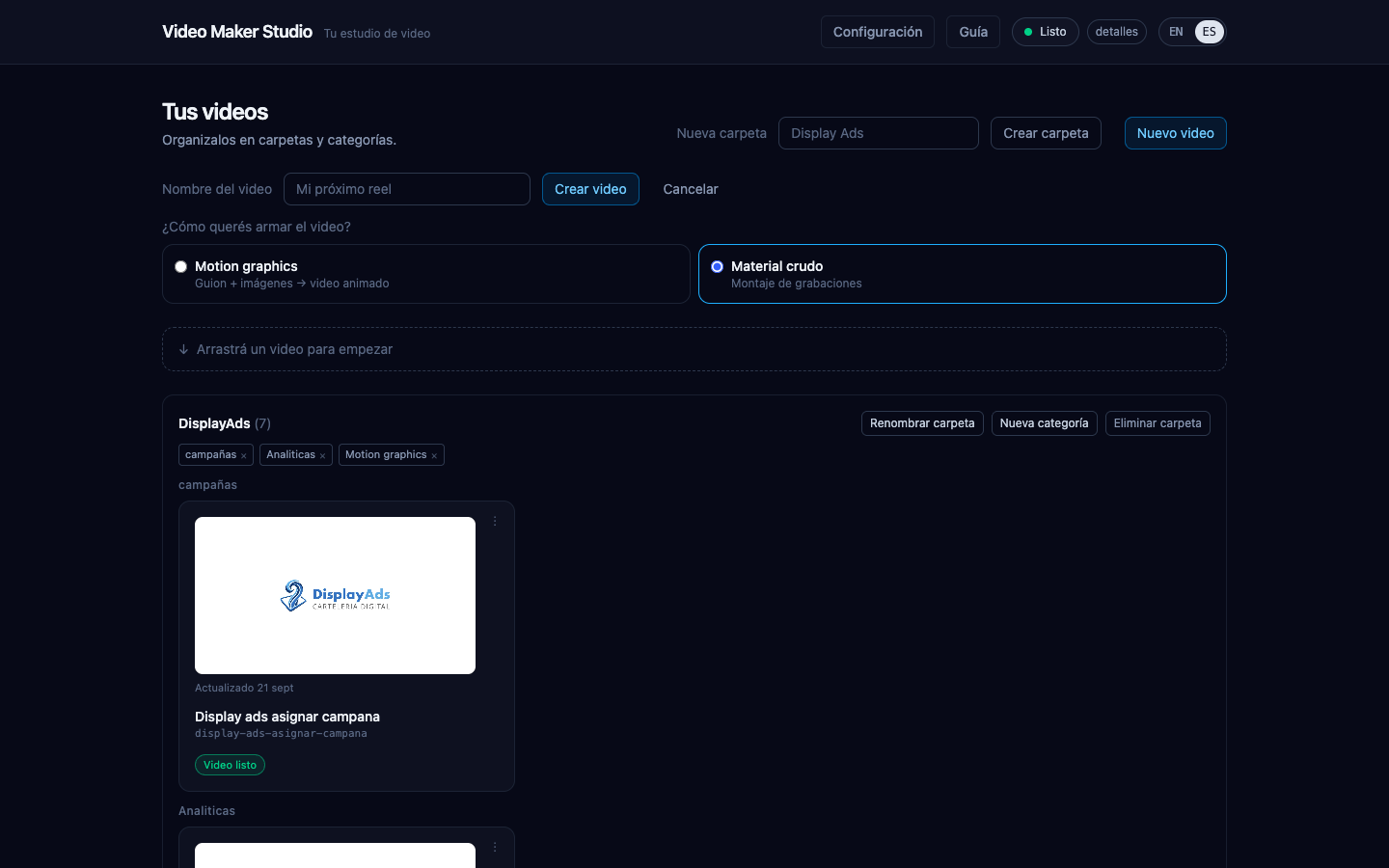
Videos de motion graphics
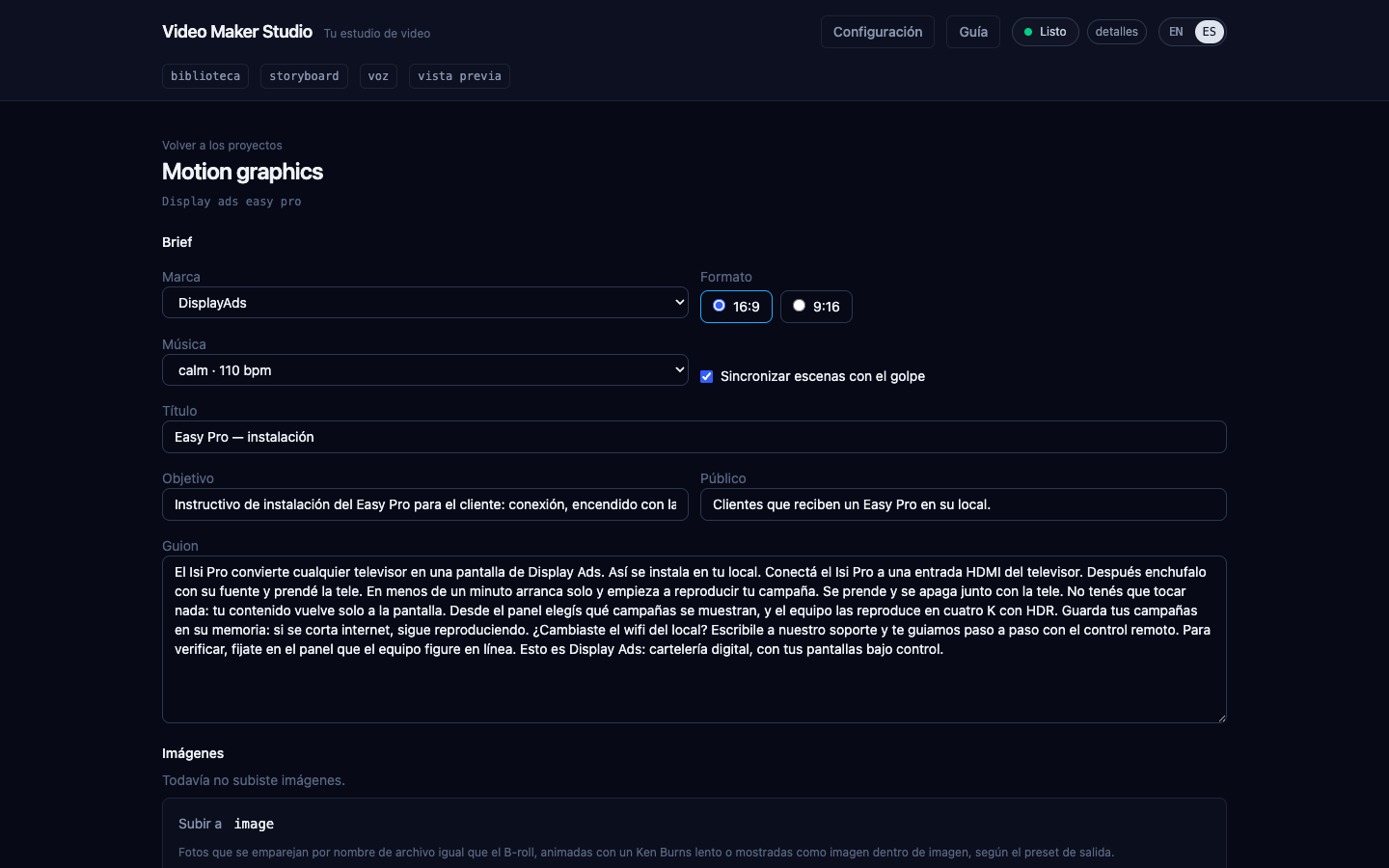
Cada video de motion graphics tiene su página Motion. Ahí completás el brief: la marca, el formato (horizontal 16:9 o vertical 9:16 para reels), la música (automática, un tema de la marca o sin música), el objetivo, el público y el guion. Si sumás fotos, escribí en una línea qué muestra cada una: la IA no las ve, elige por esa descripción.
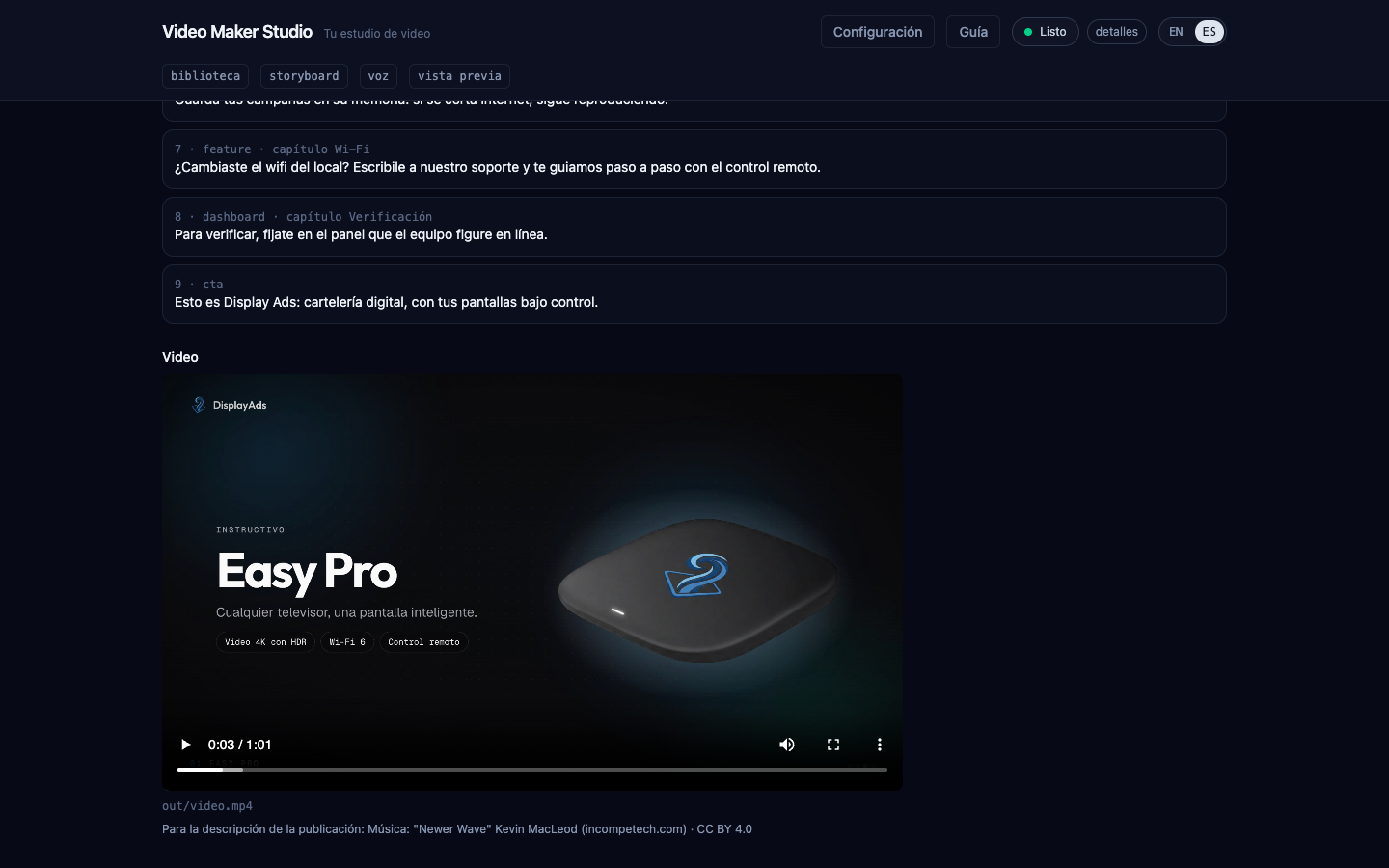
"Armar storyboard" le pide a la IA las escenas (tarda unos minutos); revisalas antes de seguir, porque cambiar el guion y volver a armarlas es barato. "Hacer video" sintetiza la voz, prepara la música y renderiza, mostrando el avance. El video queda en el proyecto y se ve cada vez que abrís la página. También se lo podés pedir al productor en la conversación.
Marcas: tu identidad en cada video
El acceso Marcas del encabezado lista las marcas incluidas y las tuyas. Con
"Nueva marca" armás una desde cero; con "Duplicar" partís de una existente (las incluidas son de
solo lectura). El editor tiene una sección por tema — identidad, logo, colores, tipografías (también
de Google Fonts, que se descargan dentro de la marca), voz, música, fotos y productos — y una vista
previa en vivo con la apertura y el cierre: los colores se actualizan al instante y el logo o las
tipografías recomponen la vista. Una marca borrada pasa a brands/.trash, no se pierde.
Ajustar un video de motion graphics conversando
Desde la página Motion, el botón "Ajustar con el productor" abre el chat de ese video. Pedile los cambios en tus palabras — "bajá la música", "cambiá el título de la escena 3", "acortá la voz del cierre", "sacá la escena del Wi-Fi" — y el productor edita esas escenas, te cuenta qué cambió y rehace el video. Nunca vuelve a armar el storyboard desde cero para un ajuste, así que lo que ya estaba bien queda igual.
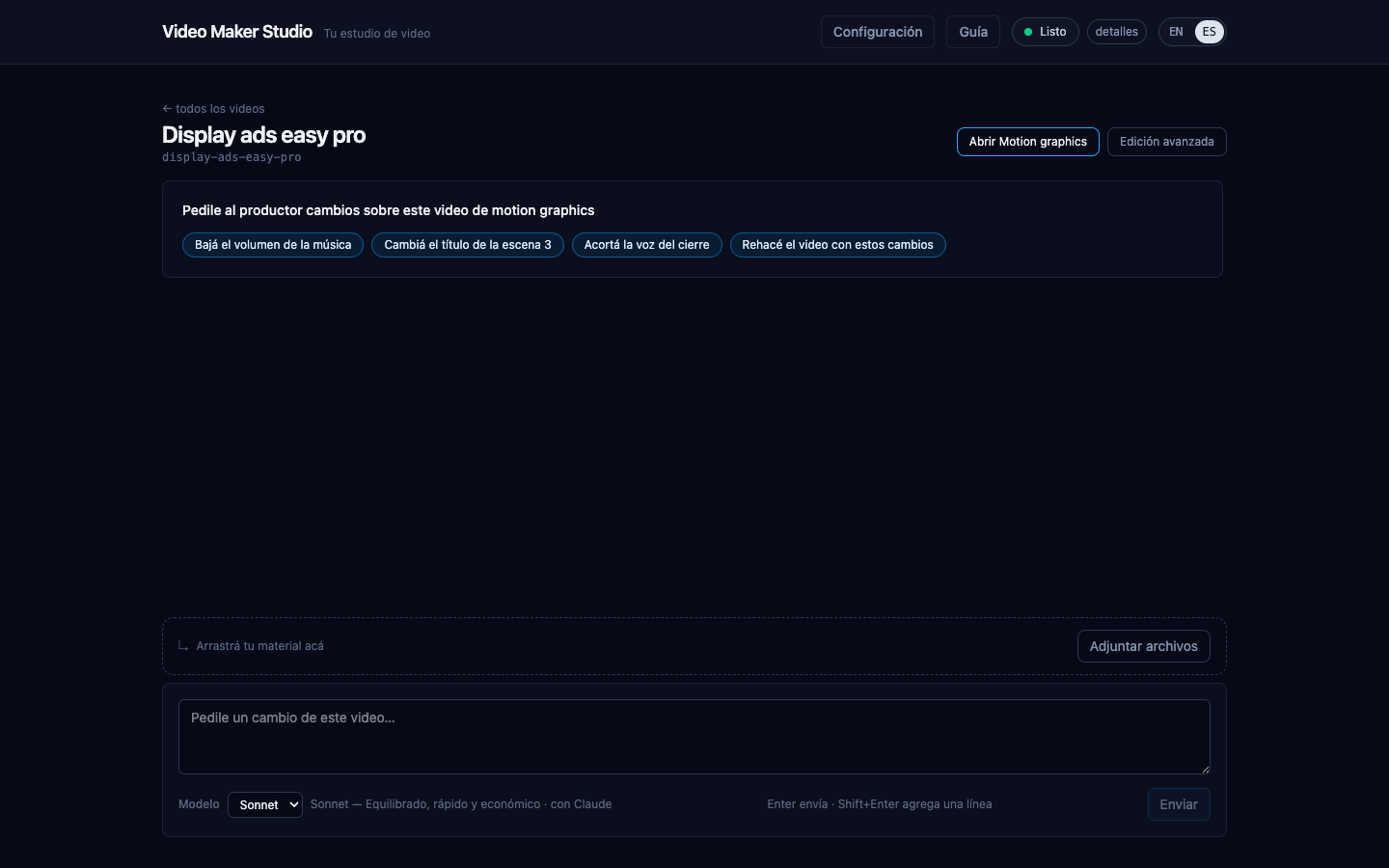
Rehacer un video ajustado es rápido: solo se vuelve a grabar la voz de las escenas cuyo texto cambiaste (bajar la música de un video de un minuto lleva un minuto y medio). Cada video tiene su propio volumen de música; si suena alta, pedile que la baje.
La música de la marca es de Kevin MacLeod con licencia CC BY: el crédito no se dibuja sobre el
video, aparece debajo del reproductor (y en out/video.credits.txt) para que lo pegues
en la descripción de la publicación — la licencia lo pide.
Subir material
Arrastrá tus archivos (grabaciones, cámara, fotos, música, logo) directo sobre la zona de conversación, o usá el botón "Adjuntar archivos". Por cada archivo, el productor propone un rol según lo que detecta — tiene voz, no tiene audio, tiene transparencia, es una foto, su nombre menciona música — y vos confirmás o cambiás el rol antes de que se guarde.
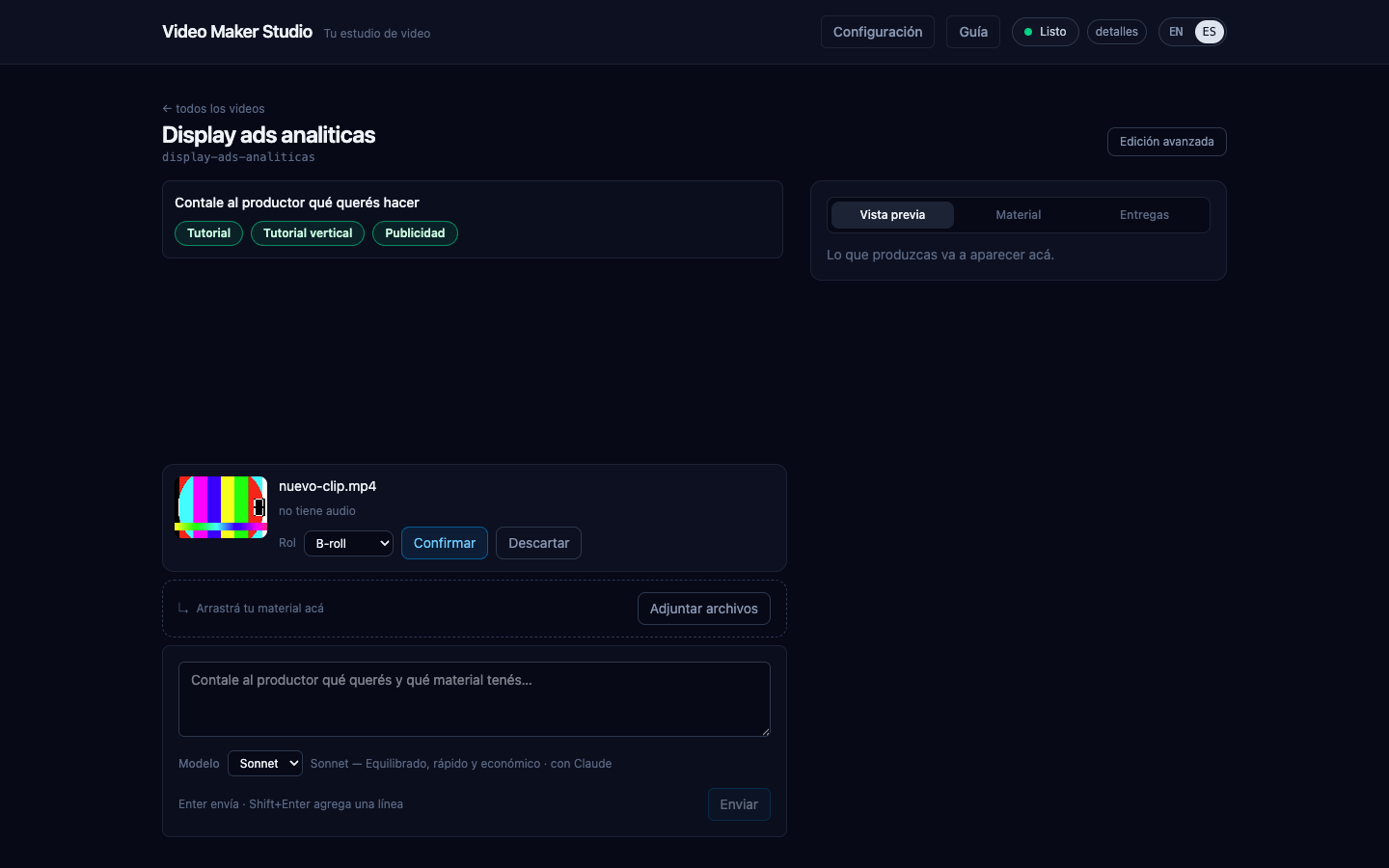
El productor también puede mirar las fotos que subiste — le sirve, por ejemplo, para armar mejor la receta Publicidad a partir de tus propias imágenes.
Material libre para B-roll
Si te falta metraje, se lo podés pedir directo al productor: contale algo como "buscá material libre sobre bicicletas urbanas" y te va a traer opciones de video y fotos de Wikimedia Commons y de la biblioteca de NASA — solo con licencias libres para uso comercial. Elegís la que te sirve y queda importada como cualquier otro archivo de tu material.
El crédito de cada archivo que importás así (autor, fuente, licencia) se guarda solo en el archivo de créditos del proyecto — incluilo en la descripción del video cuando lo publiques.
Recetas (material crudo)
Son plantillas de video ya afinadas: le contás al productor cuál querés usar (o simplemente describís qué necesitás y él elige) y arma el guion, el corte y la locución siguiendo esa receta. Vienen tres de fábrica: Tutorial (pantalla grabada con narración sincronizada, subtítulos, música suave y logo), Tutorial vertical (la misma receta en 9:16 para Reels/TikTok/Shorts) y Publicidad (spot corto en 9:16 armado a partir de fotos).
La pestaña Material
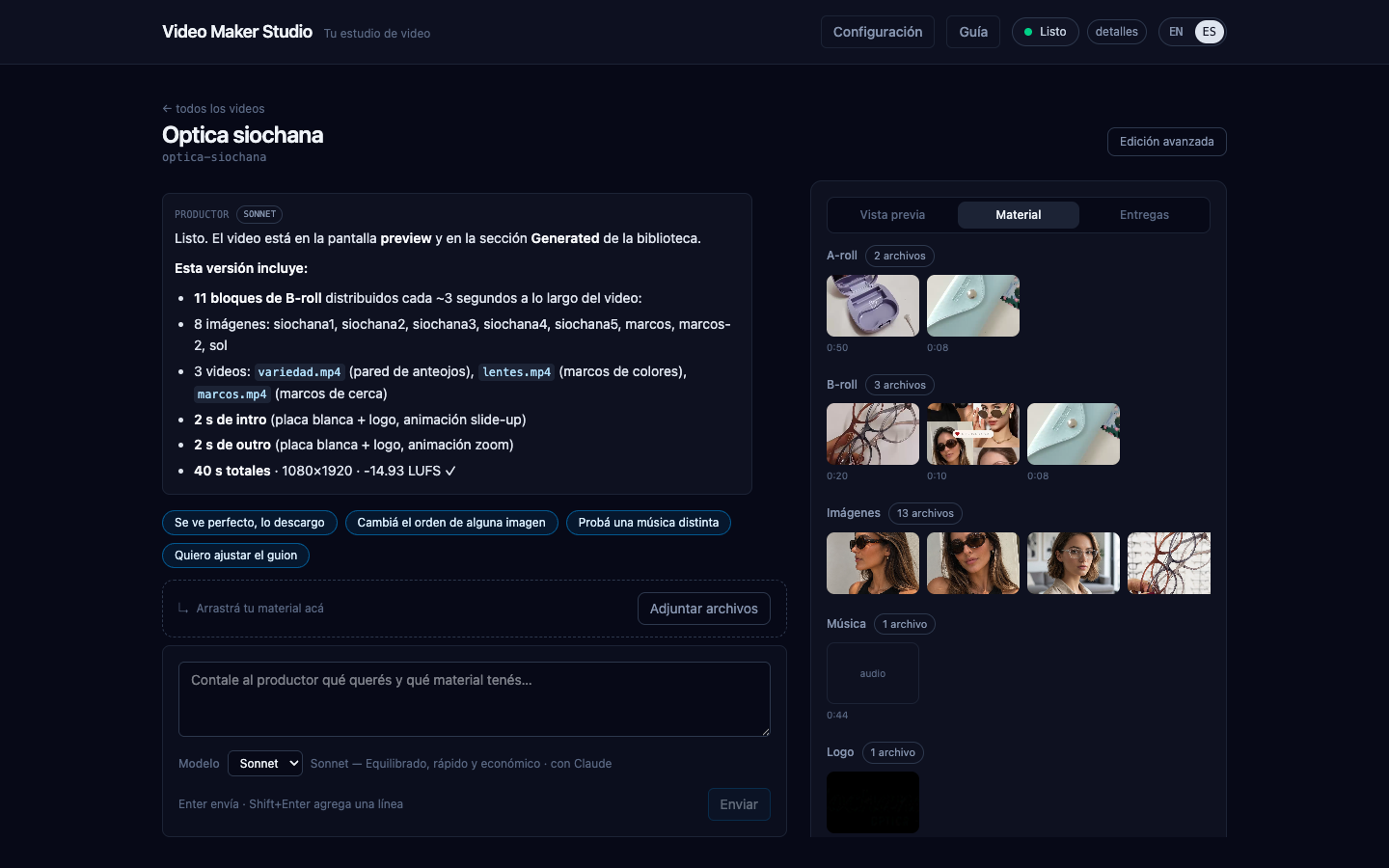
Al lado de la conversación, la pestaña "Material" agrupa todo lo confirmado por categoría (A-roll, B-roll, imágenes, música, logo) con una miniatura y la duración de cada archivo — para ver de un vistazo con qué está trabajando el productor.
Vista previa y Entregas
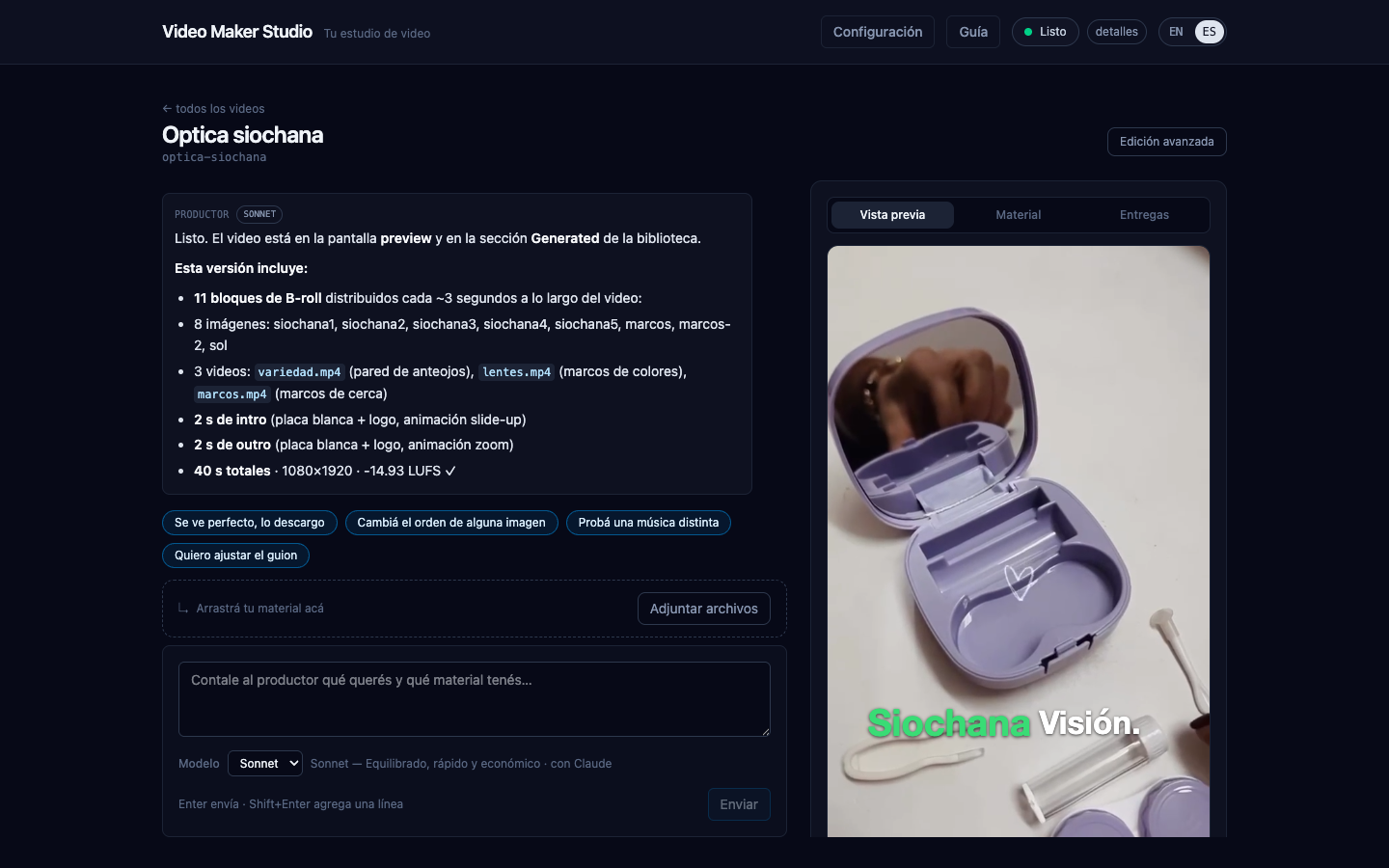
Mientras el productor trabaja, la pestaña "Vista previa" muestra el render más reciente apenas termina. Cuando lo confirmás, queda también en "Entregas", listo para reproducir o abrir en Finder — los renders anteriores quedan ahí también, no se pisan entre sí.
Publicar en YouTube
El estudio sube el video terminado a tu canal sin salir de la app. La conexión se hace una sola vez, en Configuración › YouTube, con una credencial propia de Google: en Google Cloud creás un proyecto, habilitás la YouTube Data API v3 y creás un cliente OAuth de tipo "Aplicación de escritorio". Pegás el ID de cliente y el secreto, tocás "Conectar con YouTube", permitís el acceso en la ventana de Google y volvés: el canal aparece con su nombre y su foto.
Después, el botón "Publicar en YouTube" (en la vista previa, en Entregas o en la página Motion) abre un diálogo: elegís el MP4, tocás "Proponer con el productor" para que escriba título, descripción (con el crédito de la música) y etiquetas, y los editás a gusto. Elegís la visibilidad (público, oculto o privado) o programás una fecha — un video programado se sube como privado y YouTube lo publica a esa hora. Antes de publicar en público el estudio te pide confirmar en qué canal sale. La subida muestra su avance, se puede cancelar o reintentar, y cada video publicado queda registrado en el proyecto con su enlace.
Edición avanzada
Para cuando querés meter mano vos mismo: la biblioteca de material, el storyboard (guion y cortes palabra por palabra), la página de voz y la vista previa, todo disponible desde la barra de secciones que acompaña a cada proyecto (productor, biblioteca, storyboard, voz y vista previa; en un video de motion graphics suma "motion"). En un video de motion graphics, esas páginas muestran el guion, la voz y el video ya generados, y para cambiar algo se lo pedís al productor.