Guía interactiva
Cómo funciona Video Maker
De la idea al MP4 en cinco etapas. Abajo, el recorrido por cada camino con capturas reales de la app.
El pipeline
-
Idea y guion
Le contás al productor qué video querés. Con Claude Code u OpenRouter arma o pule el guion, y vos lo aprobás antes de gastar un minuto de render.
-
Voz
La locución se sintetiza en tu Mac con voces Piper en español (es_AR, es_ES, es_MX) — o usás tu propia grabación. whisper.cpp la transcribe palabra por palabra.
-
Escenas
En motion graphics la IA propone el storyboard y el estudio anima cada escena con tu marca. Con material crudo corta silencios, elige el B-roll por lo que se dice y suma subtítulos cinéticos.
-
Música
Un tema de la marca, cortes al golpe y ducking automático: la música baja sola cuando habla la voz, con al menos 15 dB de margen.
-
Render
Remotion o HyperFrames generan los cuadros, FFmpeg mezcla y masteriza a −14 LUFS, y una revisión automática controla niveles, cuadros negros y subtítulos antes de entregarte el MP4.
Antes de empezar
Los dos caminos, paso a paso
Elegí un camino y avanzá con los botones o con las flechas del teclado.
Motion graphics: del guion al video animado
No grabás nada. Escribís el guion, sumás unas fotos si querés, y el estudio diseña escenas animadas con tu marca, pone la voz y la música y corta al ritmo.
-
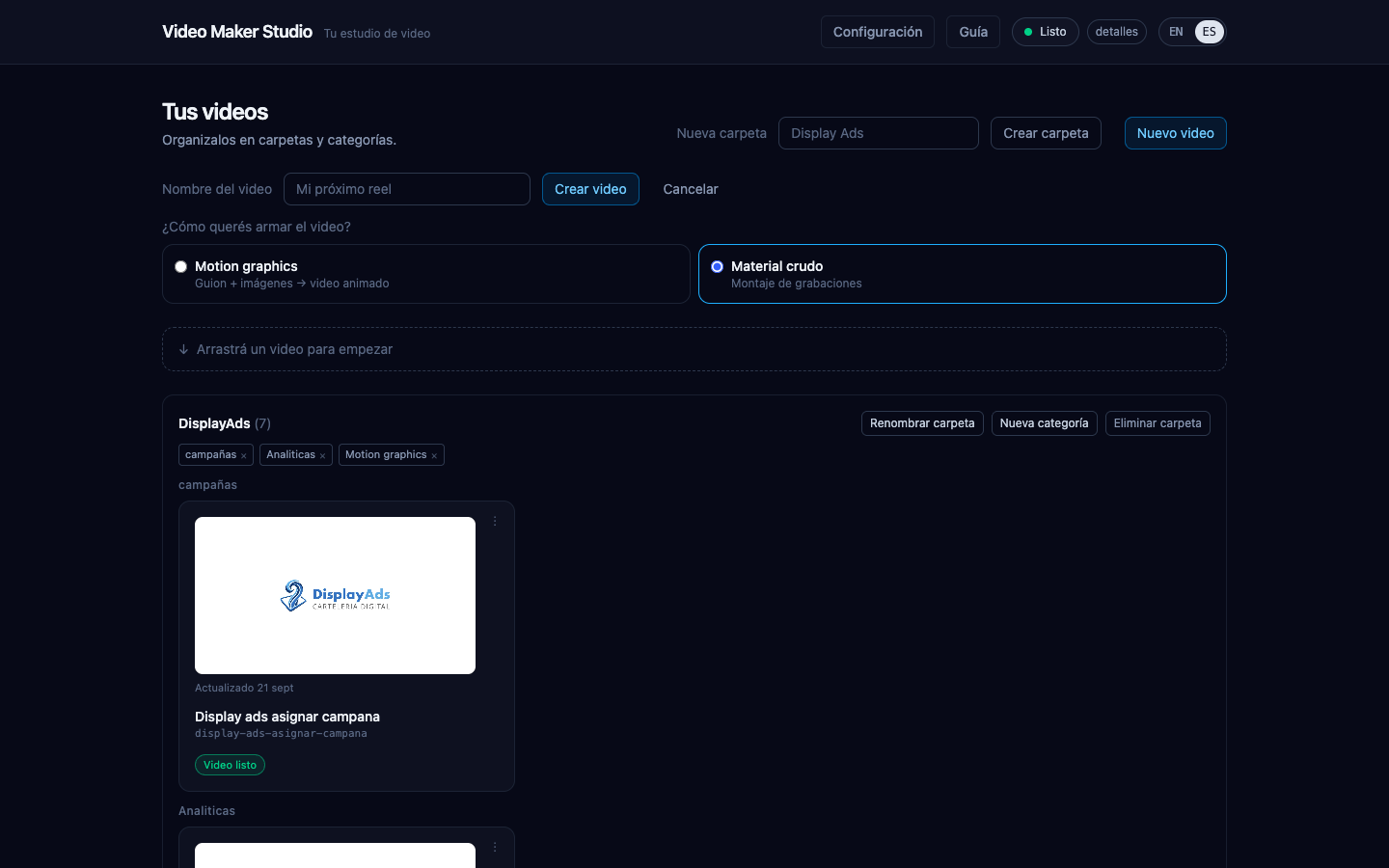
Paso 1
Nuevo video → Motion graphics
Desde "Tus videos" tocás "Nuevo video" y elegís el camino de motion graphics.
-
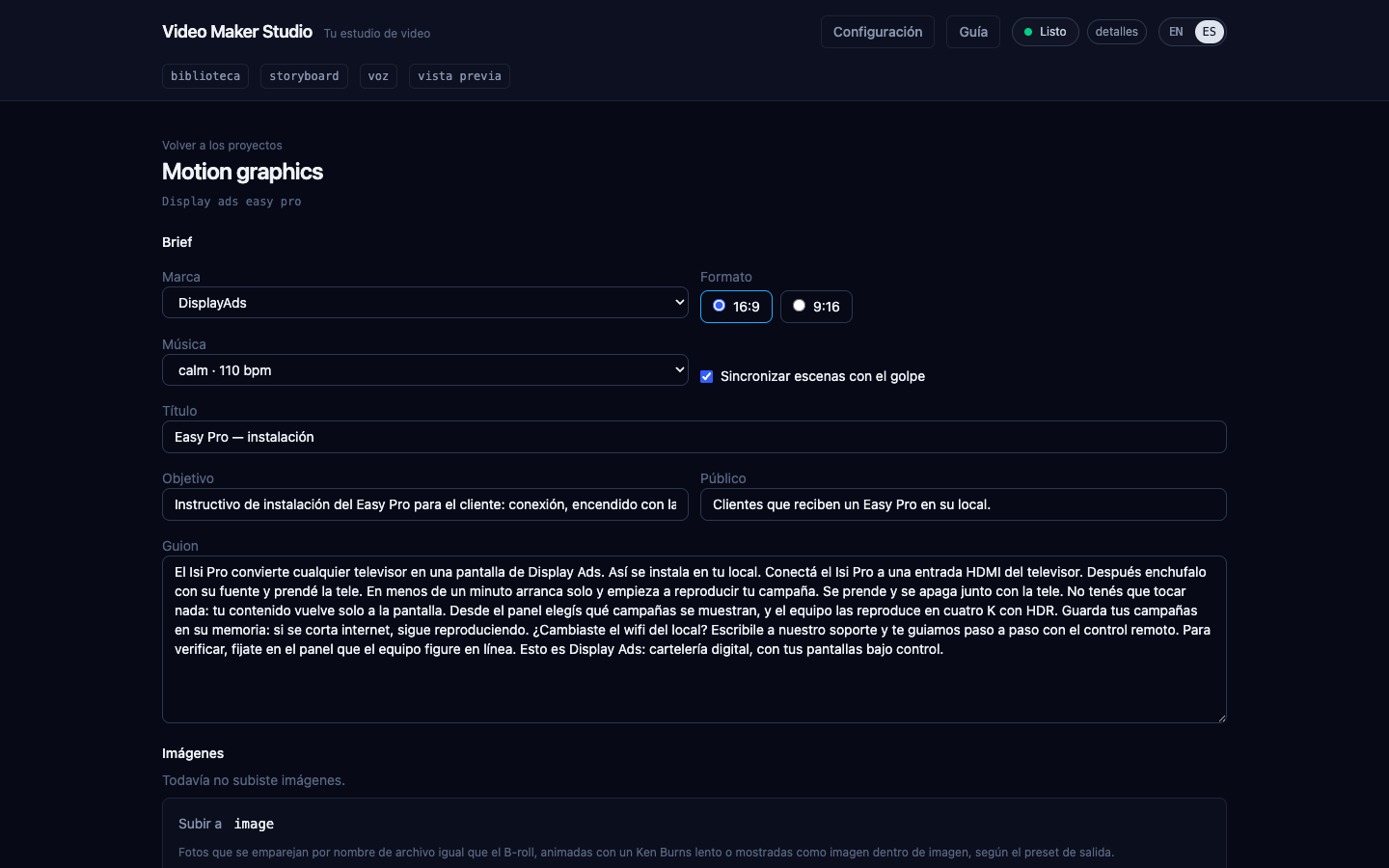
Paso 2
Completá el brief
Marca, formato (16:9 para YouTube o 9:16 para reels), música, objetivo, público y guion. Si sumás fotos, escribí en una línea qué muestra cada una: la IA elige por esa descripción.
-
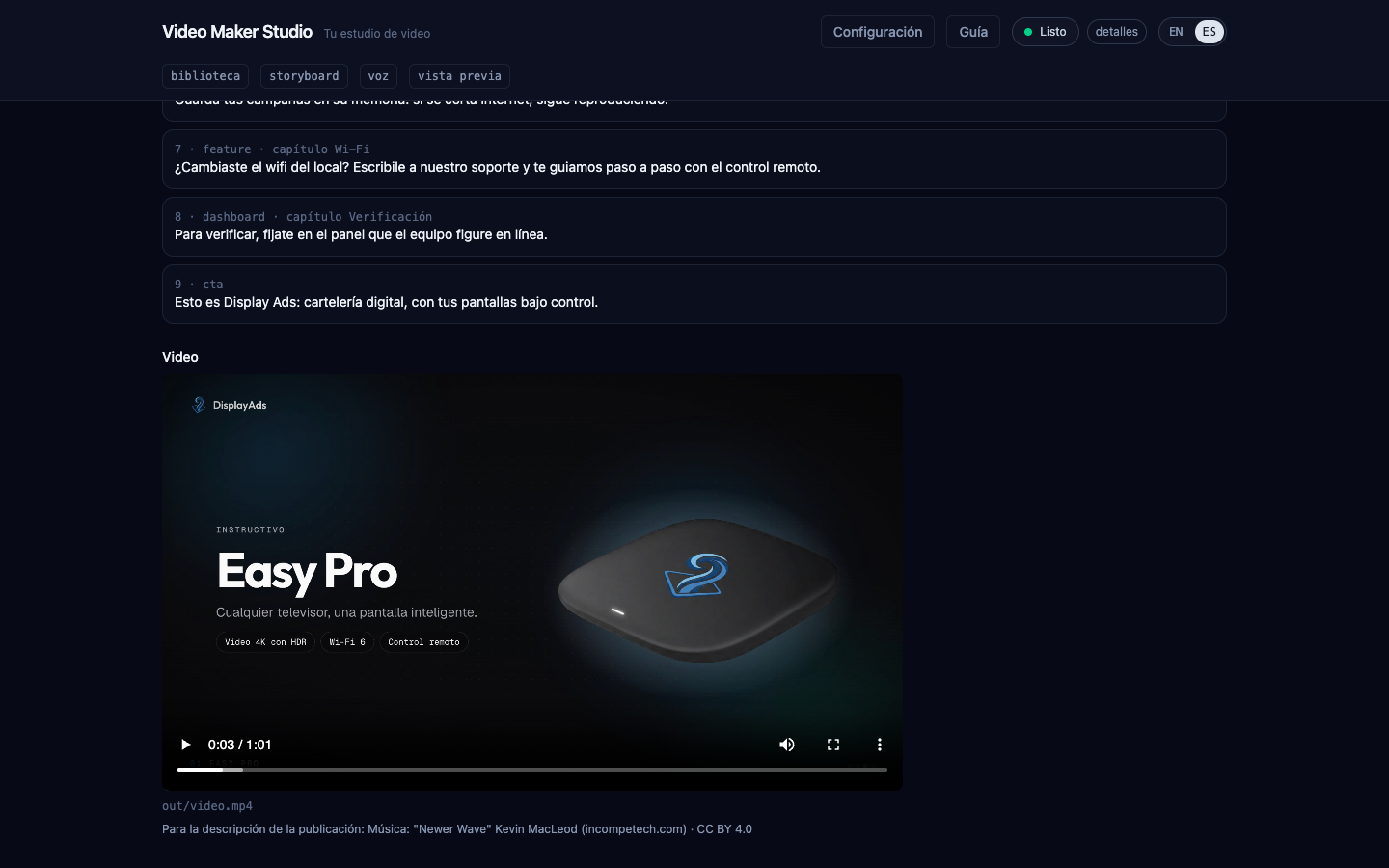
Paso 3
Storyboard y video
"Armar storyboard" le pide a la IA las escenas; las revisás. "Hacer video" sintetiza la voz, prepara la música y renderiza mostrando el avance. El crédito de la música queda listo para la descripción.
-
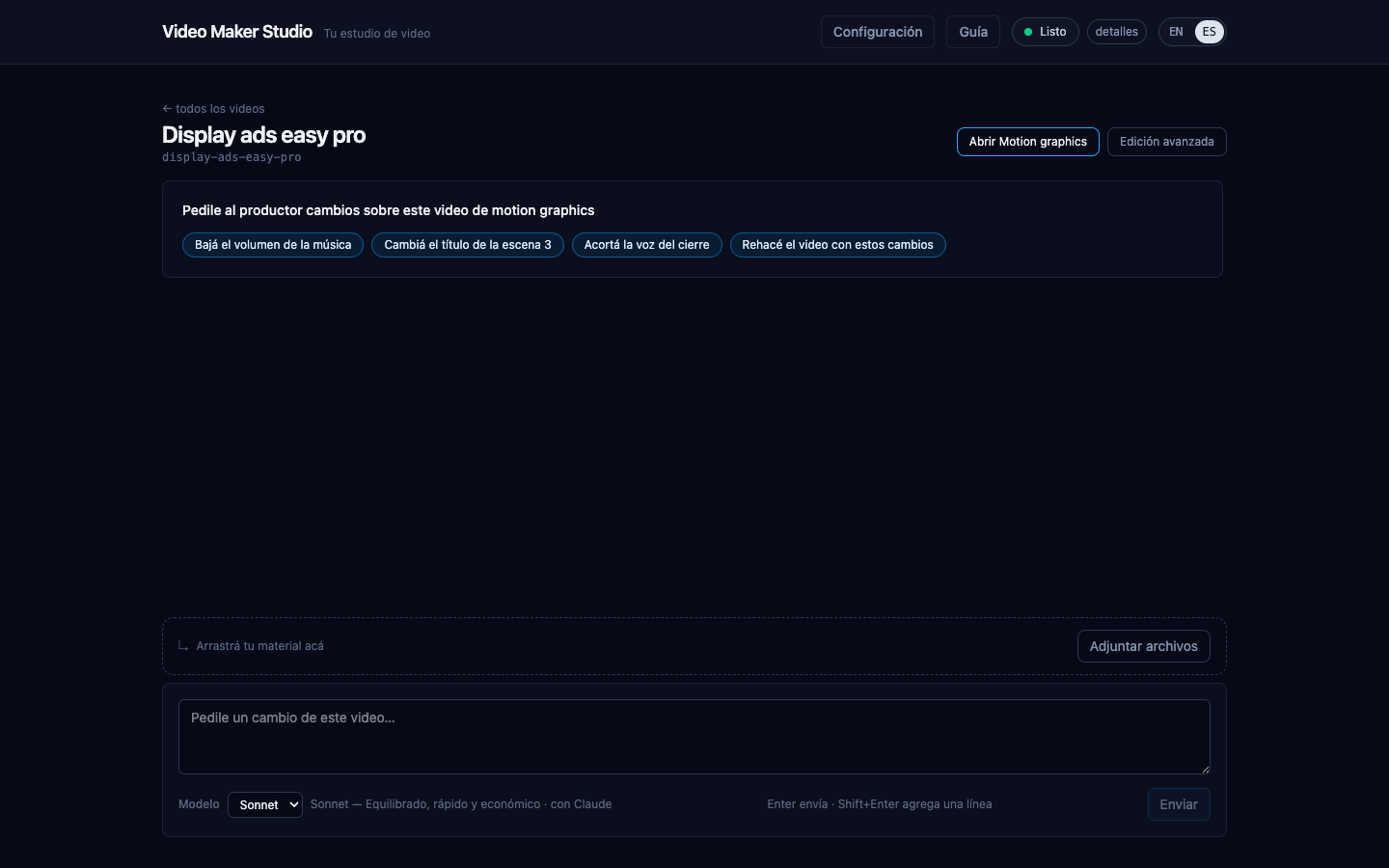
Paso 4
Ajustalo conversando
"Ajustar con el productor": pedís "bajá la música" o "cambiá el título de la escena 3" y rehace sólo lo que cambió. Después lo publicás en YouTube desde la app.
Material crudo: tus grabaciones, montadas
Traés grabaciones de pantalla, cámara, fotos o música, y el productor arma el montaje: corta silencios, ubica el B-roll, subtitula y pone la locución.
-
Paso 1
Nuevo video → Material crudo
El mismo "Nuevo video", eligiendo el montaje de grabaciones.
-
Paso 2
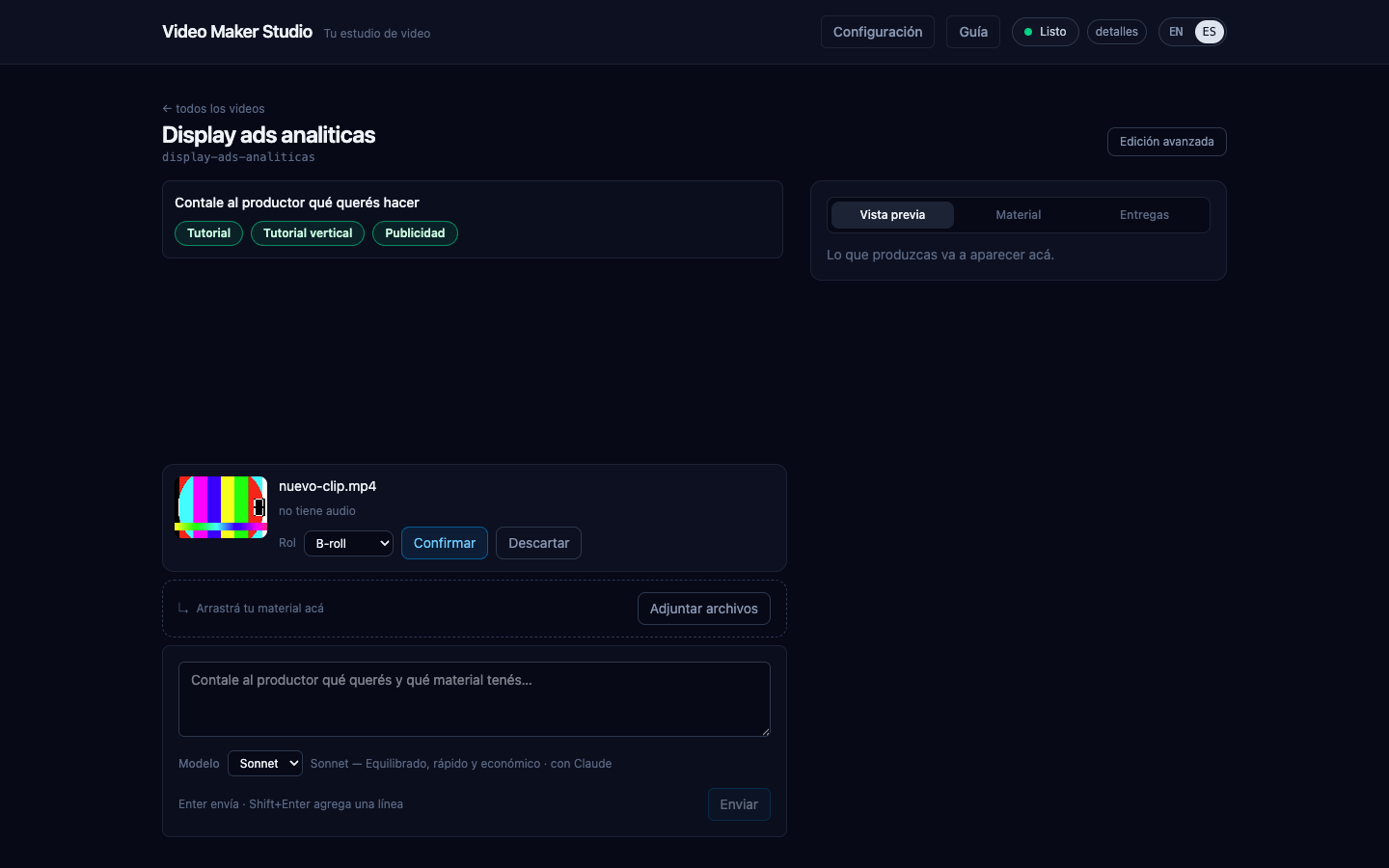
Soltá tus archivos
Arrastrás el material sobre la conversación. Por cada archivo el productor propone un rol (A-roll, B-roll, imagen, música, logo) y vos confirmás.
-
Paso 3
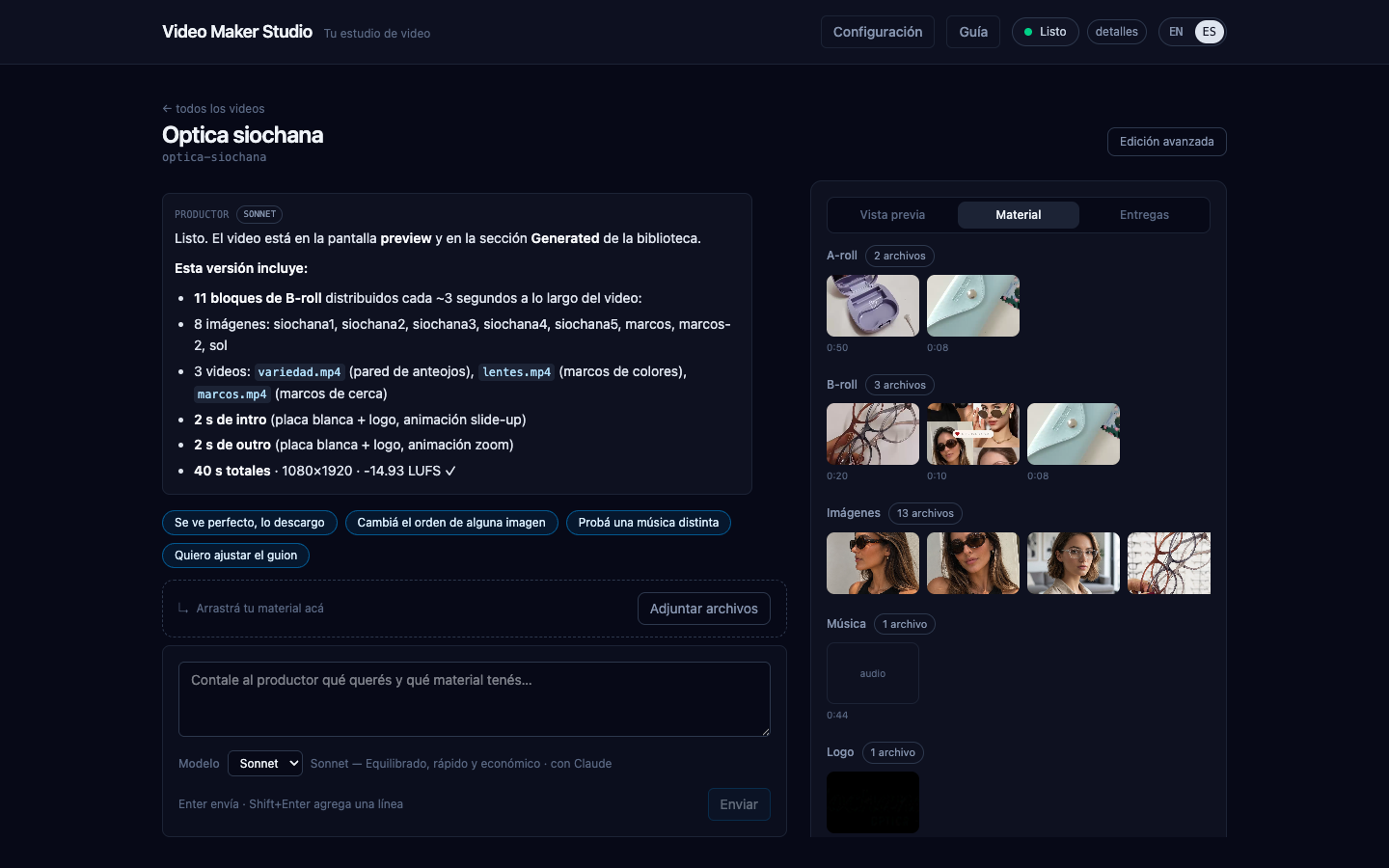
Revisá el material
La pestaña "Material" agrupa lo confirmado por categoría, con miniatura y duración. Si te falta metraje, el productor busca material libre en Wikimedia Commons y la NASA.
-
Paso 4
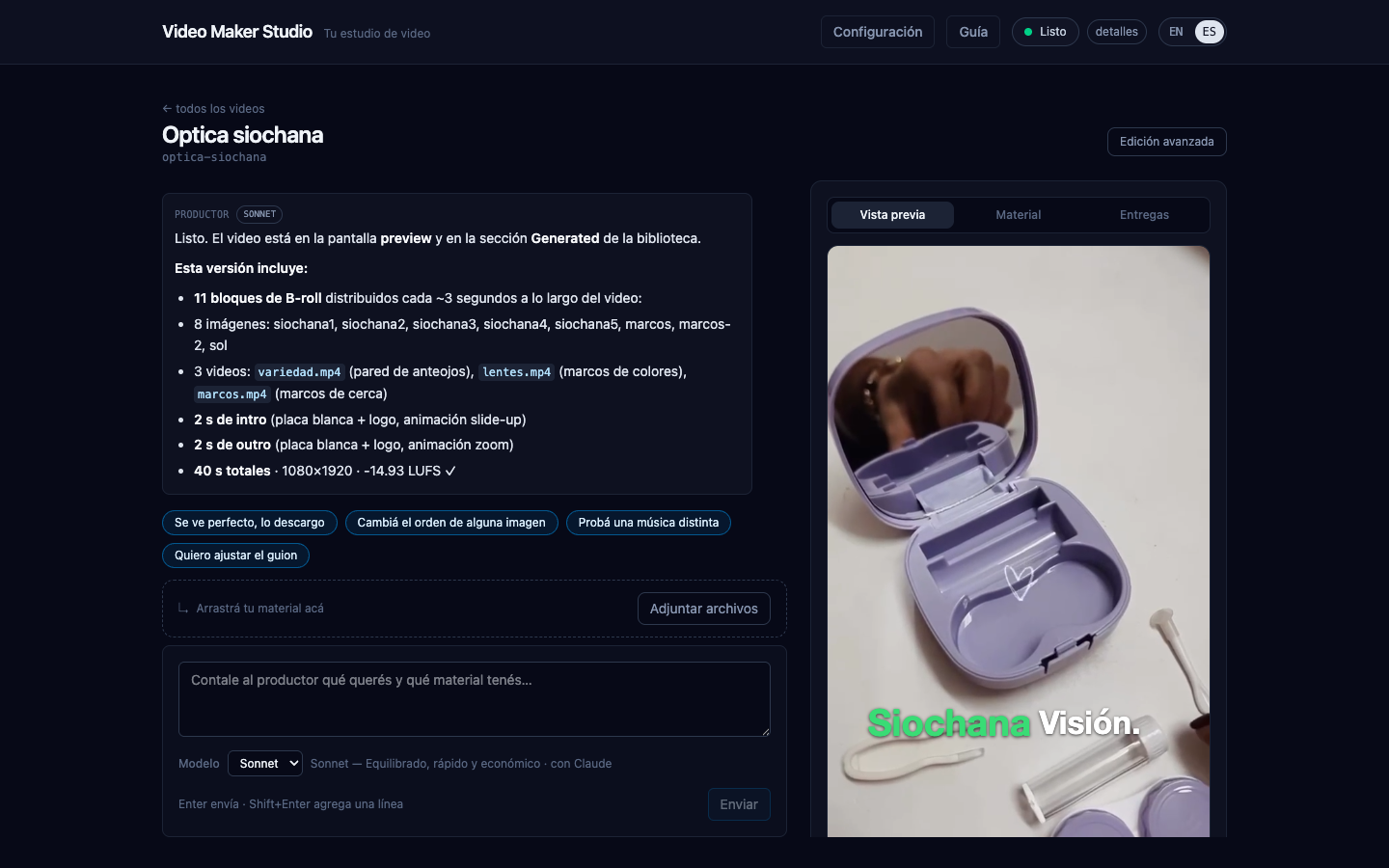
Conversá y mirá la vista previa
Elegís una receta (Tutorial, Tutorial vertical o Publicidad) o describís el video. El productor arma guion, cortes y voz, y la vista previa muestra el render apenas termina.
-
Paso 5
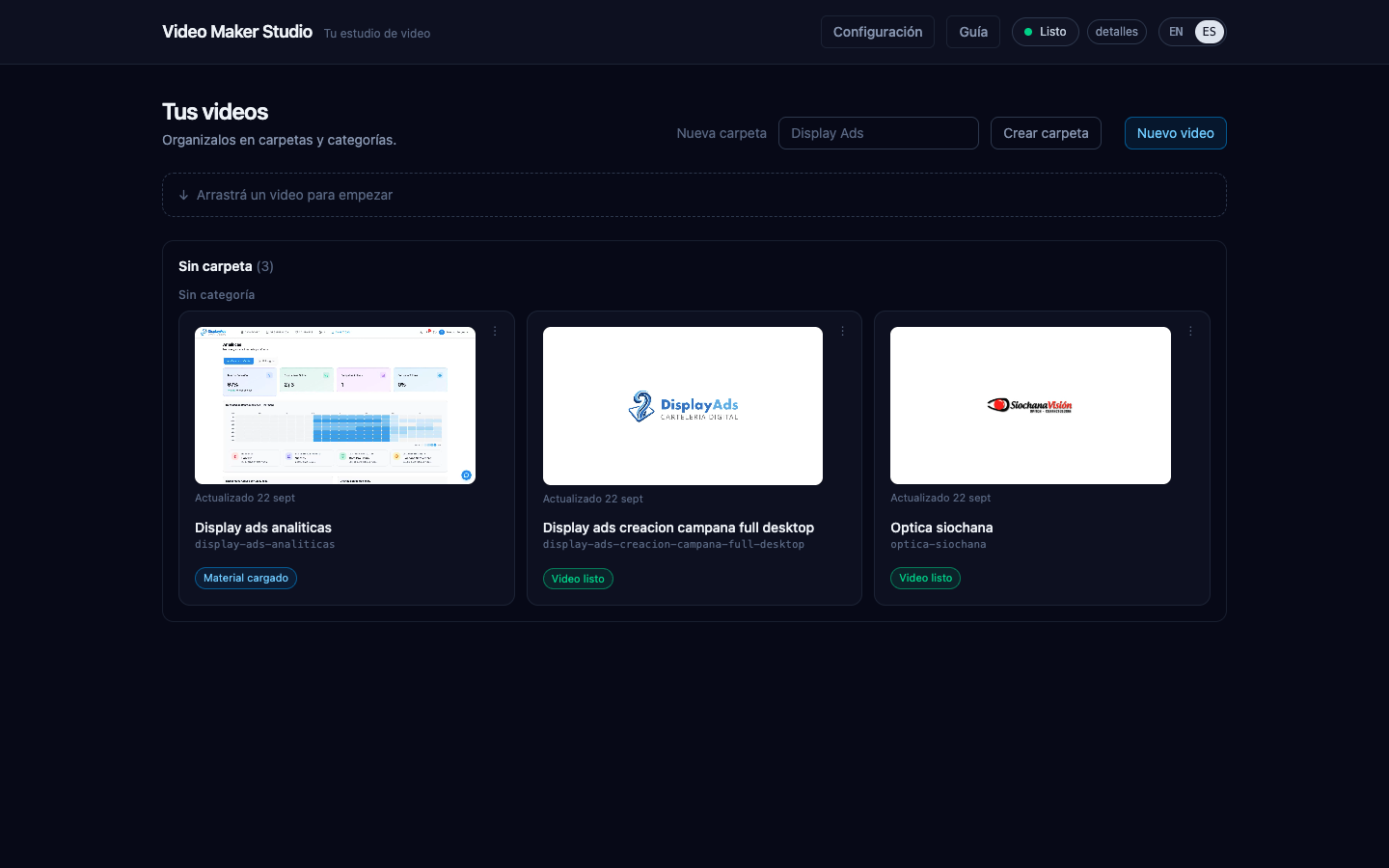
Entregas y publicación
Cada render confirmado queda en "Entregas" sin pisar los anteriores, listo para abrir en Finder o publicar en YouTube. Tus proyectos aparecen con su miniatura real.
Qué corre dónde
| Etapa | Dónde corre | Con qué |
|---|---|---|
| Conversación, guion y storyboard | En la IA que conectaste | Claude Code (tu suscripción) u OpenRouter (tu key) |
| Transcripción | En tu Mac | whisper.cpp con el modelo large-v3-turbo |
| Voz | En tu Mac | Voces Piper con sherpa-onnx (opcional: ElevenLabs con tu key) |
| Escenas y render | En tu Mac | Remotion + Chrome headless (material crudo) · HyperFrames + GSAP (motion graphics) |
| Mezcla, máster y revisión | En tu Mac | FFmpeg / ffprobe |
| Publicación | En tu canal | YouTube Data API v3, sólo si conectás tu cuenta |